-
личный кабинет
Войти в кабинет с помощью: 


VDS HyperVPS и Linux KVM - создание своих шаблонов
VDS HyperVPS и Linux KVM - создание своих шаблонов
На всех типах виртуальных серверов (тарифы HyperVPS, Linux KVM, и Цифровой дата-центр) возможно создание собственных шаблонов для быстрого развертывания большого числа серверов с готовой конфигурацией. Вы можете превратить диск любого сервера в шаблон, и в дальнейшем при создании серверов получать сервера на основе копии этого диска (включая при создании через API).
Услуга бесплатная. При этом в качестве шаблона выступает один любой виртуальный сервер, который при этом не работает (заморожен), но оплачивается по обычному тарифу, как будто это обычный работающий сервер (то есть стоимость хранения шаблона - это как оплата за обычный сервер того же размера).
Для активации возможностей создания шаблонов в конкретном аккаунте воспользуйтесь пунктом личного кабинета.
Еще раз, важное, это многие не понимают
Свои шаблоны - это способ МАССОВОЙ инсталляции БОЛЬШОГО количества ОДИНАКОВЫХ машин. Если у вас будет один сервер, вам не нужны шаблоны.
Если у вас один сервер, вы никогда не планируете создавать МНОГО ОДИНАКОВЫХ серверов, если вы не хотите платить за МНОГО серверов (точно больше одного), то эта услуга - это не то, что вам нужно. Значит, вы что-то недопоняли, не включайте и не используйте шаблоны. Вы просто запутались и это не то, что вы себе представили.
Мы вынуждены делать эту оговорку, потому что наши клиенты очень часто начинают использовать шаблоны не по назначению, и только портят свои сервера. Надеемся на ваше понимание.
Порядок работы с шаблонами
Прежде всего, необходимо создать машину, которая будет служить источником шаблона. Тут самое главное - выбрать диск минимально необходимого размера, чтобы можно было в дальнейшем создавать машины минимально необходимого тарифа. Диск создаваемых в будущем машин должен быть больше или равен диску шаблона.
Сконфигурируйте машину как вам нравится.
В личном кабинете, на странице с виртуальными серверами, нажмите "Convert to Template" напротив данной машины. Далее система будет ждать, пока сервер выключится.
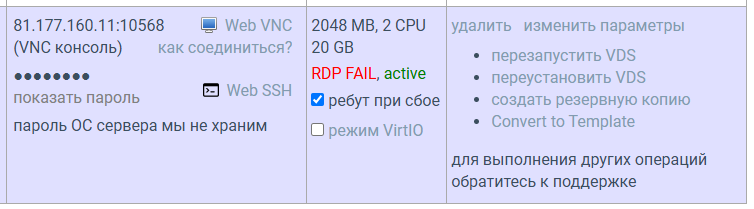
Изнутри сервера отдайте команду на выключение компьютера, с помощью shutdown -h now (Linux) или с помощью опции завершения работы (Windows). В том случае, если вы хотите сделать sysprep-шаблон Windows машины, вы можете использовать обычную штатную sysprep процедуру с завершением работы компьютера.
После того, как наша система обнаружит, что машина выключилась, её диск начнет копироваться в хранилище шаблонов. Это займет примерно 20 - 60 минут (для дисков небольшого размера, до 40 гигабайт), или дольше, если диск машины - крупный.
После того, как создание шаблона завершится, соответствующая опция появится в селекторе "Disk Source":
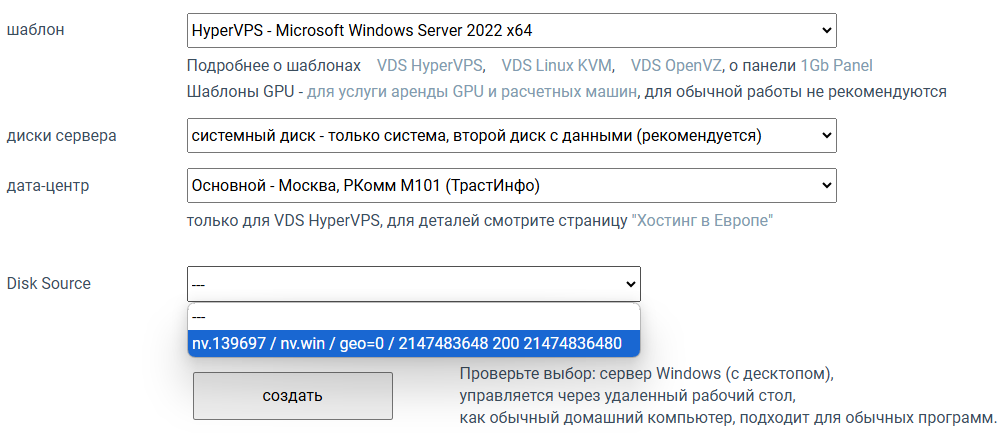
Обратите внимание: при создании машины по собственному шаблону необходимо выбрать правильный общий шаблон! В данном примере это Windows Server 2022 x64. Этот шаблон должен совпадать с тем шаблоном, на основе которого создавался ваш собственный шаблон. Это нужно потому, что от этого выбора зависит точный набор виртуальной аппаратуры сервера. Если он не будет совпадать с тем, что ожидает ОС на вашем диске, ваш сервер может просто не загрузиться.
Ваша исходная машина продолжает храниться. Не удаляйте её.
В том случае, если вы хотите внести изменение в уже готовый шаблон, вы можете разморозить машину, нажав "Activate for Edit". После этого она загрузится. Дальше действуйте по инструкции выше.
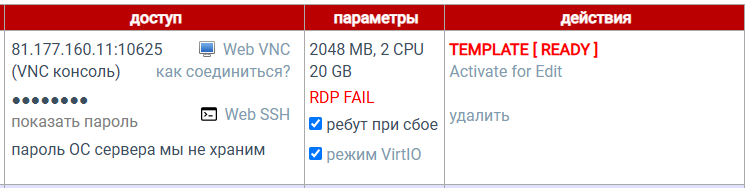
Если вы работаете с Windows и sysprep, то обратите внимание на то, что процедуру sysprep можно проходить не более нескольких раз (уточните это в документации Microsoft). Поэтому если вы думаете, что вы будете делать sysprep много раз на основе одной машины, лучше сделайте шаблон БЕЗ sysprep, для дальнейшей активации и редактирования, потом на его основе создавайте еще одну машину, и уже её превращайте в шаблон ПОСЛЕ sysprep.